
 Lucija Pilić
15. 12. 2015.
Lucija Pilić
15. 12. 2015.
Sinkronizacija datoteka između računala i mobilnih uređaja je, poradi šarolike ponude mobitela, tableta, operativnih sustava i aplikacija, oduvijek predstavljala gnjavažu dobrom dijelu korisnika. Prije nekoliko godina, svaki mobilni OS izuzev Androida tražio bi obaveznu instalaciju posebnog desktop programa za prebacivanje datoteka, koji je nerijetko bio spor, bugovit i nepregledan za korištenje. Microsoft je prilično rano izvukao pouke iz fijaska zvanog Zune te već pri sljedećoj iteraciji Windows Phone OS-a izbacio jednostavnu Windows Phone App aplikaciju za sinkroniziranje sadržaja. Windows 10 je, sa svojim univerzalnim aplikacijama i pomoćnim softverom Phone Companionom, otišao korak dalje u omogućavanju korisnicima da se bezbrižno prebacuju s jedne platforme na drugu.
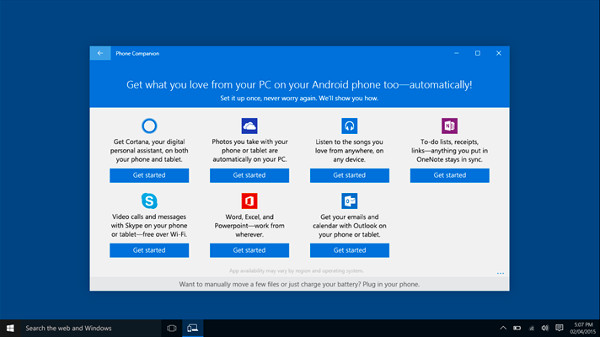
Microsoft je u Windows 10 upakirao vrlo svestrani program za omogućavanje sinkronizacije dokumenata, glazbe, fotografija i ostalih datoteka s mobilnih uređaja na PC. Phone Companion ili po naški Pomoćnik za telefon kompatibilan je s iOS, Android i, normalno, Windows Phone uređajima, a glavna mu je misija – dovući što više korisnika pod Microsoftov mobilni ekosistem. Naime, nakon što Pomoćnik za telefon registrira priključeni mobilni uređaj, pitat će vas koji mobilni OS koristite te ponuditi instalaciju ukupno sedam (ako koristite Android), odnosno šest univerzalnih Windows aplikacija za iOS uređaj (Cortana još nije dostupna na Appleovim proizvodima). WP uređaji ih, naravno, sve već imaju predinstalirane.
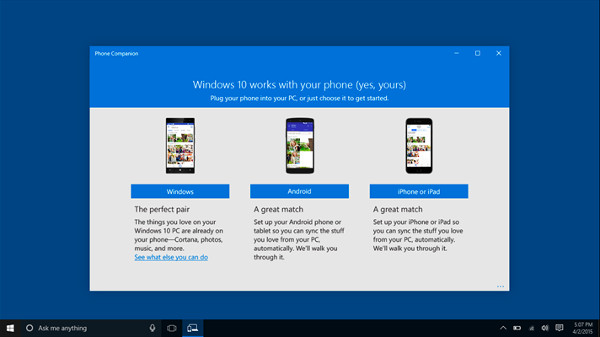
Kako instalirati univerzalne aplikacije na iOS/Android putem Pomoćnika za telefon?
Jednostavno. Prvo otvorite Pomoćnik za telefon koji se nalazi u Start izborniku. Zatim odaberete OS koji koristite (iOS ili Android) te kliknete na Početak rada za aplikaciju koju želite instalirati. Recimo, OneDrive.
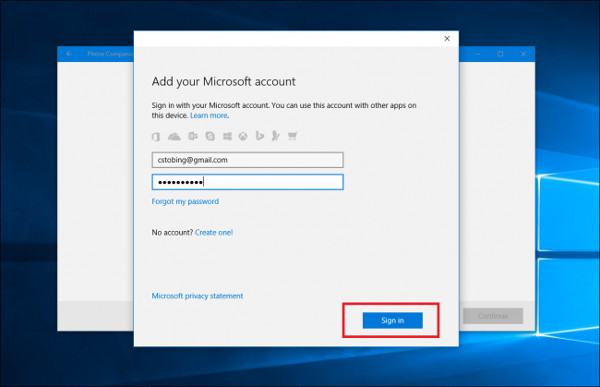
Pomoćnik za telefon od vas će tražiti prijavu na Microsoftov račun ili potvrdu prijave, ako ste već prijavljeni na računalo putem njega.
Zatim, ako već niste, skinete željenu aplikaciju na mobitel putem App Storea ili Google Playa te se prijavite s istim Microsoftovim računom s kojim ste ulogirani na Windowse. Na kvačicu kliknete tek kad aplikaciju skinete, instalirate i na nju se prijavite na mobilnom uređaju.
Sad u postavkama aplikacije morate uključiti Prijenos s fotoaparata ili nekog drugog medija.
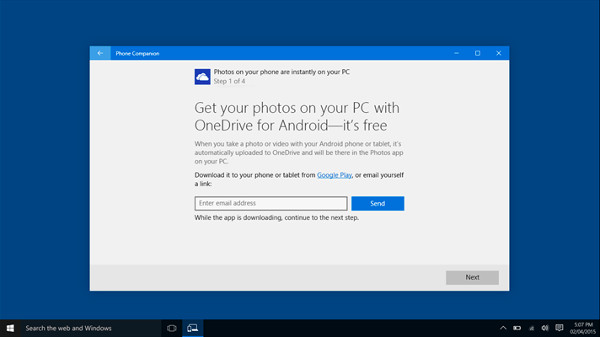
I to je to. Eventualno možete podesiti sitnice poput omogućavanja ili onemogućavanja sinkronizacije putem podatkovnog prometa ili prijenosa video zapisa, ručno odabrati foldere za sinkronizaciju na računalu, itd.
Jednom kad sinkronizirate sve (potrebne) aplikacije, vrijeme je da razvučete jedan velik osmijeh na lice. Ili pet.
1. Sva komunikacija na jednom mjestu
Glavna prednost Microsoftovih aplikacija u odnosu na Appleov i Googleov softverski paket je njihova univerzalnost. OneDrive, Office, Skype, OneNote, Outlook, Groove i, uskoro, Cortana dostupni su na svim važnijim mobilnim platformama, što se ne može reći, primjerice, za iTunes ili Google Maps. Ako imate dva ili više mobitela s različitim operativnim sustavom, ovo vam uvelike olakšava rad. Recimo da morate hitno odgovoriti na 10 mailova i poruka, a baterija na WP-u vam je na izmaku. S univerzalnim i sinkroniziranim Outlook i Skype aplikacijama se jednostavno možete prebaciti na Android mobitel te nastaviti s pisanjem.

2. Jednaki uredski alati na različitim platformama
Univerzalne aplikacije mogu biti od velike pomoći pri prebacivanju s Windows računala na mobitel. Npr., trebate napisati važan seminarski rad ili sastaviti prezentaciju, a tek ste do pola gotovi. Umjesto da se brinete o tome gdje vam je kabel za spajanje mobilnog uređaja i PC-a, samo trebate sinkronizirati dokument unutar OneDrive foldera, ugasiti računalo, izaći van, upaliti korištenje mobilnih podataka i skinuti seminar ili prezentaciju na mobitel. Bez brige o kompatibilnosti formata dokumenta s vašim uredskim alatima (ako radite u novijem MS Officeu), možete nastaviti s uređivanjem tijekom polusatne vožnje tramvajem do faksa ili posla.
3. Omiljena playlista i fotke s tuluma na svim uređajima
Sinkronizacija putem interneta ogroman je plus i za iOS korisnike, pogotovo one koje koriste dva ili više računala. Naime, iPhone korisnici se moraju odlučiti za jedno jedino računalo na kojem će sinkronizirati podatke jer, kao što mnogi već znaju, uparivanje iPhonea s iTunes programom na drugom računalu, bez upotrebe određenih hackova, briše sve podatke s njega. Želite li prebaciti mali album fotografija na drugo računalo ili povući desetak pjesama na mobitel, šanse su da ćete brže to učiniti preko OneDrivea i Groovea, nego s ponovnim postavljanjem iTunesa ili prebacivanjem podataka putem USB-a. Apple nudi sličan način rada s iCloud Driveom, no isključivo za iOS/OS X ekosistem. OneDrive je, s druge strane, dostupan za Windows, OS X, iOS, Android, WP, pa i Xbox platformu.
4. Zajednička to-do lista
https://www.youtube.com/watch?v=lXREpLEwgOY
Microsoft je donedavno imao prilično cool aplikaciju za dijeljenje sadržaja između različitih članova obitelji, prigodno nazvanu Obiteljska soba. U njoj su članovi mogli dijeliti fotografije, važne događaje i bilješke. Imala je samo jedan mali problem, a to je da su svi odabrani kontakti morali imati Windows Phone uređaje. Iz Microsofta su brzo uvidjeli da to nije baš najbolja strategija pa su Obiteljske sobe ukinuli početkom godine. Ipak, njihovu funkcionalnost možete djelomično nadomjestiti s univerzalnim aplikacijama. Primjerice, ako s istim Microsoftovim računom instalirate OneNote na sve mobilne uređaje u kućanstvu, svim članovima obitelji sinkronizirat će se to-do liste za šoping i obavljanje kućanskih poslova (isto će funkcionirati čak i kad samo podijelite tu bilježnicu sa svima). Samo pazite s kim dijelite Microsoftov račun i pristup (kojim) aplikacijama.
5. Vanjske univerzalne aplikacije
Osim Microsoftovih programa, na App Storeu i Google Playu se mogu naći 3rd party univerzalne aplikacije. Adobe Photoshop Express, jednostavni program za uređivanja slika, i društvena mreža Twitter su samo neke od njih. Obje aplikacije imaju jednake funkcionalnosti na Windowsima 10 i mobitelu, uz ponešto drugačiji dizajn, prilagođen vrsti uređaja.
Nažalost, ponuda 3rd party programa desktop i mobilne platforme zasad je još uvijek mala, no s obzirom na Microsoftov trud oko vrbovanja developera, trebala bi se značajno proširiti sljedeće godine.
Nadogradite na Windows 10 i uđite u novu godinu s novim sustavom!








Sukladno članku 94. Zakona o elektroničkim medijima, komentiranje članaka na Netokraciji dopušteno je samo korisnicima koji ostave svoje ime i prezime te mail adresu i prihvate pravila ponašanja.
Pravila ponašanja
Na Netokraciji za vas stvaramo kvalitetan, autorski potpisan sadržaj i zaista se veselimo vašim kvalitetnim, kontruktivnim komentarima. Poštujmo stoga jedni druge prilikom komentiranja, kao i Zakon, držeći se sljedećih pravila ponašanja:
Kako koristimo podatke koje ostavljate? Bacite oko na našu izjavu o privatnosti.
Sve ostale komentare ćemo s guštom spaliti, jer ne zaslužuju svoje mjesto na internetu.