Windows 10 se od ljeta, kada je izašla nadogradnja, već udomaćio na brojnim osobnim računalima, telefonima i tabletima. Ako ste do sada koristili raniju verziju Windowsa i još se uvijek upoznajete s 'desetkom' i stvarima koje nudi, ne zvuči loše da zajedno prođemo nekoliko opcija koje su stigle s novom verzijom, zar ne?


Novi preglednik Edge i osobni asistent Cortana samo su dio snaga na koje se Microsoft oslonio ovoljetnim izlaskom Windowsa 10. Operativni sustav koji još uvijek možemo nazvati barem relativno novim pružio je odmak od osvježenja koje je donio Windows 8, čiji izgled i nije bio pretjerano popularan.
Osluškujući komentare korisnika, s ‘desetkom’ je stigao djelomični povratak na klasični izgled Windowsa, ali, dakako, Windows 10 ima i nešto svoje – i drugačije i korisnije!
Brz pristup Akcijskom centru
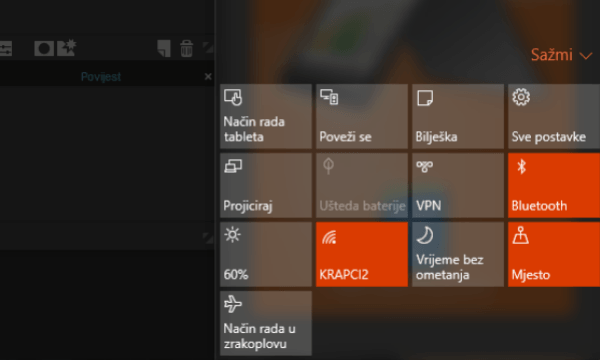
Kako što hitrije doći do osnovnih opcija i provjere obavijesti koje stižu s aplikacijama kojima se služimo? U osnovnoj traci alata u donjem desnom kutu zaslona, Windows 10 pomaže s Akcijskim centrom koji se otvara u desnom dijelu našega monitora ili zaslona na mobilnom uređaju. Klikom na ikonicu koja podsjeća strip, odnosno na tekst u oblaku, pruža se mogućnost pregleda osnovnih funkcija, kao i pogled na nove obavijesti koje nam šalju aplikacije.
Nedavne mape i često korištene datoteke
Ako ste do sada gubili puno vremena u potrazi za nečime što ste spremili na računalo, Windows 10 olakšat će vam posao s brzim pristupom nedavno otvorenim mapama i često korištenim datotekama. Ono osnovno nalazi se u gornjem lijevom dijelu zaslona i s pogledom na veće ikone u desnom dijelu ekrana, a za brzi pristup, kakav je postojao i ranije, u izborniku koji se nalazi s lijeve strane smještena je mogućnost dolaska do drugih, rjeđe korištenih mapa na računalu.
Kombiniranje programa i aplikacija na zaslonu
Uz brzi pristup mapama i datotekama koje često tražimo, novi Microsoftov operativni sustav omogućava i elegantniji dolazak do programa i aplikacija koje su u tom trenutku otvorene. Pomoći će krstarenje na pozadini na zaslonu, s dvije opcije različitog izgleda.
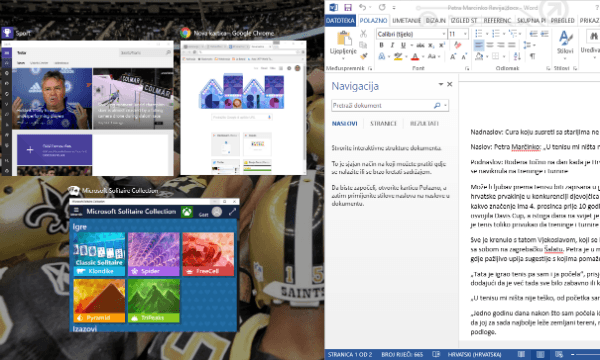
Za jednostavniji pristup programu ili aplikaciji, tu je smještanje jednoga prozora u jednom dijelu ekrana i pregled ostalih otvorenih prozora u manjim ikonicama na drugom kraju zaslona.
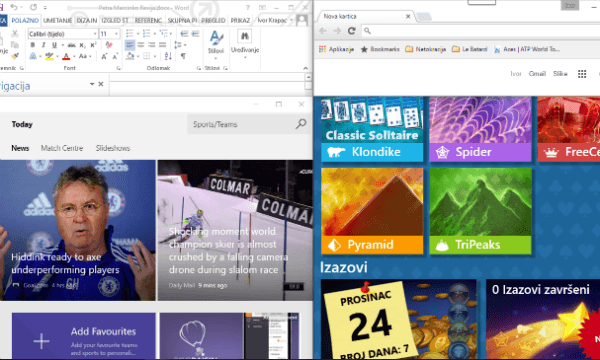
Ako nas, pak, zanima svaki od otvorenih programa ili aplikacija u svojemu dijelu ekrana, možemo ih rasporediti i po kutevima, kombinirajući četiri otvorena programa ili aplikacije istovremeno – što možda i nije toliko atraktivno, ali ako nam je u prvom planu učinkovitost, nećemo se buniti.
Preglednije premještanje među otvorenim prozorima
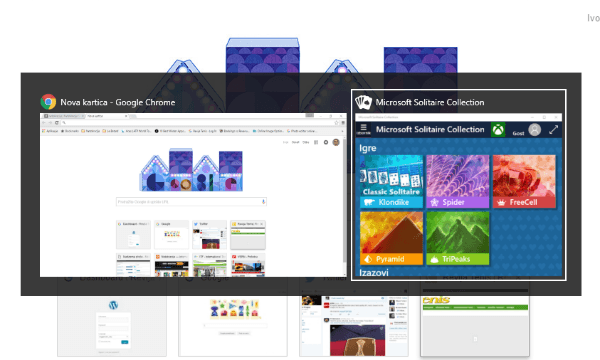
Želimo brže krstariti među prozorima koji su u tom trenutku otvoreni? U Windowsima smo se i do sada mogli osloniti na kombinaciju Alt + Tab, a u ‘desetki’ ona otvara pogled koji izgleda bolje, s biranjem između većih i preglednijih ikona koje će pomoći da dođemo do prozora koji želimo.
Doći do onoga što tražimo što brže i jednostavnije – tako bismo mogli otprilike opisati moto Windowsa 10, s opcijama koje će olakšati život i na stolnom ili prijenosnom računalu i na mobilnim uređajima.
Izbornik Start s različitim opcijama…
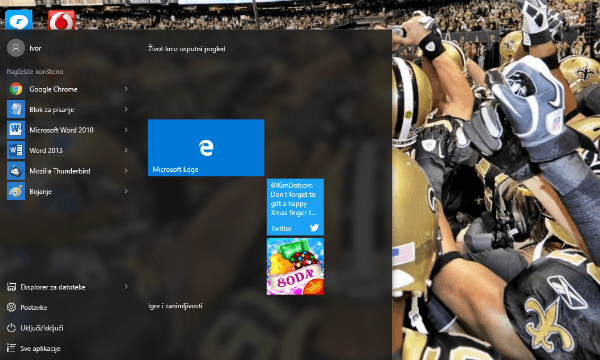
Iiii… možda najtraženija opcija! Windowsi su vratili izbornik Start kakav je bio nekada, prije Windowsa 8, a s njegovim povratkom stigla je i mogućnost da ga prilagodimo prema svojim potrebama. Odlaskom u podcjelinu Personalizacija u Postavkama, moći ćemo doći do ‘taba’ Početak koji se odnosi na startni izbornik, a u njemu se otvara prilika za poigravanje s nekoliko opcija. Primjerice, moći ćemo ga proširiti pokazivanjem više pločica, odrediti što će se sve na njemu prikazivati i omogućiti otvaranje preko čitavog zaslona, ako nam je tako draže.
…i u različitim bojama
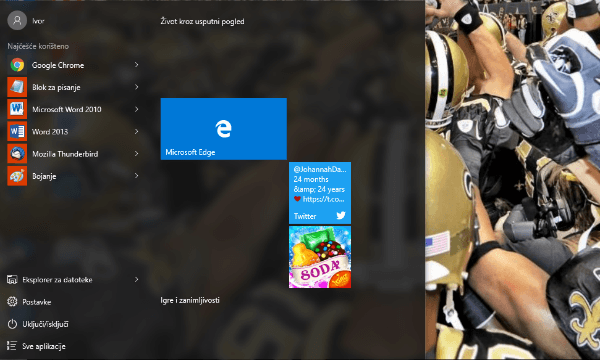
Što ako nam je Start nekako preobičan? Uz dodavanje više opcija za sadržaj koji će se ondje nalaziti, moći ćemo ga prilagoditi i nekom drugom bojom od osnovne postavljene. U podcjelini Personalizacija u Postavkama, prilika za promjenu izgleda otvara se u ‘tabu’ Boje, u kojemu možemo odabrati onu koja nam najviše paše ili automatski prilagoditi boje u izborniku Start dominantnoj boji na našoj pozadinskoj slici na zaslonu. Zgodno.
Razgovor računala i telefona
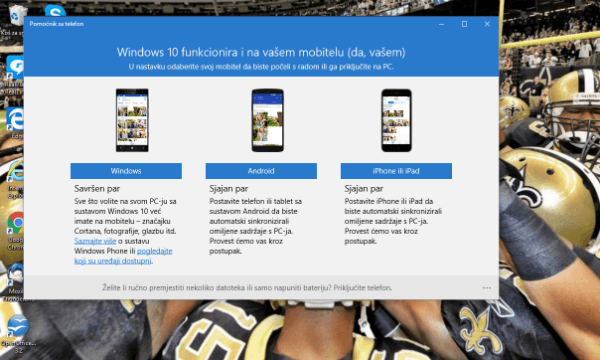
Igranje s različitim mogućnostima prilagodbe izgleda prozora ili izbornika nije loše, ali ako želimo još više upoznati opcije koje ima ‘desetka’, nećemo se zadržati samo na tome. Zamišljen kao dobar prijatelj mobilnim uređajima, Windows 10 otvara i još neka vrata, poput prilike da se naše stolno ili prijenosno računalo brzo poveže s pametnim telefonom s oslanjanjem na aplikaciju Pomoćnik za telefon.
Bilo da imamo Windows Phone ili uređaj s Androidom ili iOS-om, aplikacija će omogućiti sinkronizaciju podataka s mobilnog uređaja i računala, s omogućavanjem da uskladimo podudarne aplikacije na različitim uređajima. Pored toga, moći ćemo brzo prenijeti fotografije s telefona na računalo ili na različitim uređajima slušati pjesme koje volimo, bez potrebe da staromodnim putem povezujemo naš telefon s računalom.
Stare aplikacije s novim opcijama
S novim Windowsima stigle su i novosti u tematskim aplikacijama koje možemo pronaći u ‘desetki’, poput pregleda vijesti u svijetu, zbivanja u sportu, vremenske prognoze ili, primjerice, aplikacije Xbox za ljubitelje igranja. Aplikacije su dobile drugačiji izgled, otvaraju se kao zasebni prozori na našem zaslonu, s mogućnošću da im prilagodimo veličinu ili smještaj, a tu su i neke druge novosti.
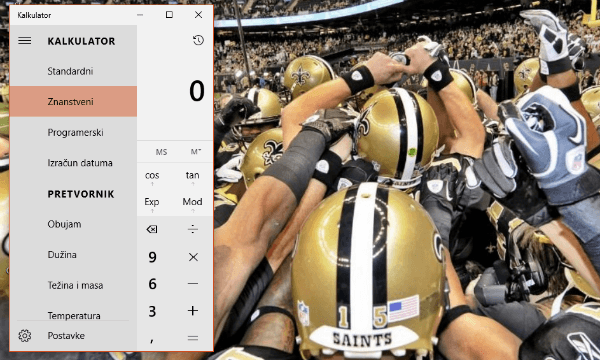
Primjerice, ako otvorite kalkulator, primijetit ćete da je dobio nove opcije za izračunavanje, s mogućnošću odabira između različitih modaliteta, standardnog, znanstvenog, programerskog i izračuna datuma, kao i s pretvornikom između različitih mjernih sustava koji se, primjerice, koriste u SAD-u i u ostatku svijeta.
Prilagodba vremenskih zona
Microsoftov operativni sustav do sada je imao mogućnost automatske prilagodbe vremena u slučaju prijelaza s ljetnog na zimsko ili obratno, ali što ako često putujemo u daleke krajeve? U pomoć stiže opcija automatskog postavljanja vremenske zone do koje možemo doći u podcjelini Vrijeme i jezik u Postavkama, u ‘tabu’ Datum i vrijeme. Ako nešto zapne, vremensku zonu i dalje možemo odabrati ručno, uz isključenu opciju automatskog odabira.
Ponovno pokretanje – ali kada mi to želimo
Vjerojatno ste se do sada barem jednom ili dvaput susreli s neugodom da Windowsi izbacuju obavijest o potrebi ponovnog pokretanja sustava nakon preuzetog ažuriranja. U ‘desetki’ se možemo obračunati s takvim problemom ako sami odaberemo vrijeme kada će se sustav ‘restartati’ i o tome nas izvijestiti, s opcijom koja se otvara u podcjelini Ažuriranje i sigurnost u Postavkama.
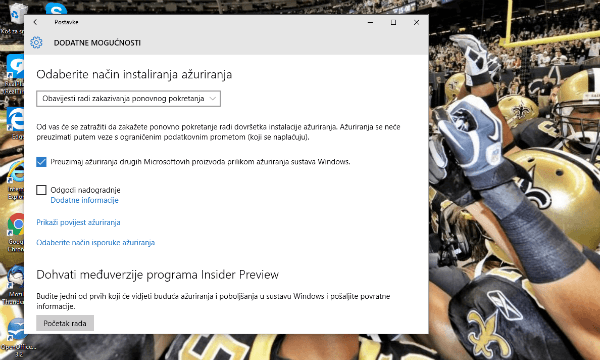
Odabirom dodatnih mogućnosti u ‘tabu’ Windows Update, možemo se odlučiti za opciju dobivanja obavijesti radi zakazanog ponovnog pokretanja u padajućem izborniku za odabir načina instaliranja ažuriranja. Osnovna postavka je da se ažuriranje obavlja automatski, a ako odaberemo drugačije, moći ćemo sami zakazati vrijeme u kojemu će se sustav ponovno pokrenuti kako bi se ažuriranje dovršilo.
Ne zvuči loše imati kontrolu u svojim rukama.
Za sva pitanja i savjete – tu je podrška
Ako nešto na što smo naišli ne radi kako bi trebalo ili nam treba uputa za poneki program ili aplikaciju, pomoć će stići s aplikacijom Obratite se podršci, u kojoj možemo naći informacije povezane s računalom, s računima i naplatama i sa servisima te aplikacijama koje nudi Windows 10. Bilo da je riječ o instalaciji, postavkama i aktivaciji novoga programa ili o nečemu drugom, moći ćemo doći do poveznice koja će dati smjernicu kamo krenuti i što napraviti.
Jeste li se već dovoljno dobro upoznali s ‘desetkom’ – i s nekima od zanimljivih opcija koje nudi?


Nadogradite i vi na Windows 10 i uđite u novu godinu s novim sustavom!